
Документация Построитель cBuilder
Лазерный проектор: подключение и настройка
Установка и настройка · обновлено 26 октября 2026 г.
Лазерный проектор проецирует контуры раскроя прямо на стол — плёнку не нужно размечать вручную: точнее, быстрее, меньше расход и ошибок. cBuilder передаёт раскрой на проектор сам. Поддерживаются проекторы VLT LASER.
Примечание. Монтаж и первичную настройку проектора выполняйте строго по инструкции производителя. Здесь — только связь проектора с cBuilder.
1. Включите проектор в программе
Настройки → Еще больше возможностей → Easy Ceiling → включите «Использовать проектор».
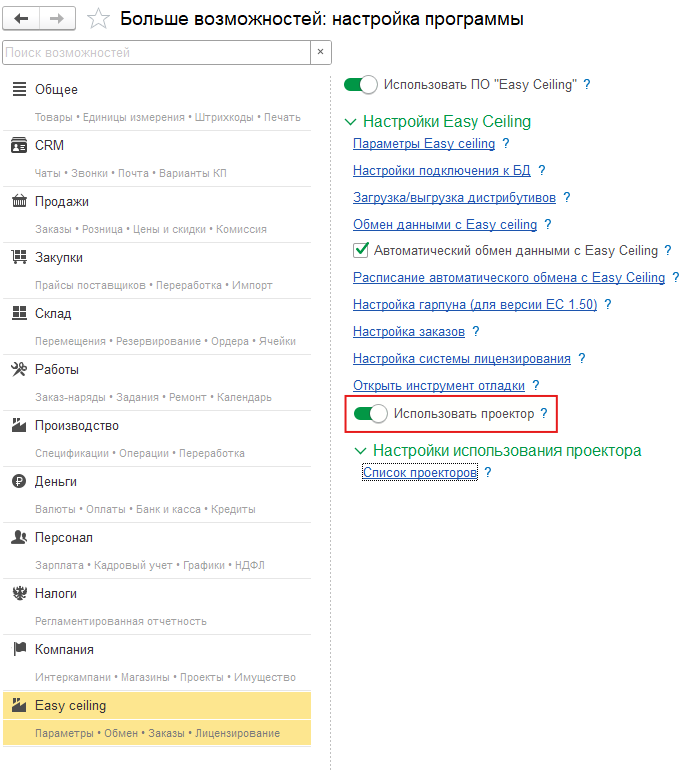
Опция «Использовать проектор»
2. Заведите проекторы
В настройках Easy Ceiling — команда «Список проекторов». Для каждого проектора:
- Наименование — понятное название;
- Модель;
- Адрес — IP-адрес компьютера с программой CUT-Viewer (см. ниже);
- Порт — по умолчанию 11000;
- Номер стола — по умолчанию 1.
Адрес, порт и номер стола берутся из настроек проектора.
3. Настройте раскроечные столы
Раскроечный стол — подразделение с особыми настройками. Компания → Подразделения, выберите или создайте подразделение:
- флажок «Раскроечный стол»;
- длина и ширина стола в миллиметрах;
- Проектор — какой проектор стоит над этим столом;
- ячейки склада (стеллажи), где лежит плёнка ПВХ для этого стола.

Настройка раскроечного стола
Если столов на площадке несколько: создайте подразделение площадки (цех, участок) без флажка «Раскроечный стол», а в нём — подчинённые подразделения для каждого стола с флажком. Так материалы и операции учитываются по каждому столу, а площадка управляется целиком.

Иерархия подразделений
4. Настройте стеллажи
Где появится проекция на столе, зависит от того, с какого стеллажа берут плёнку. Стеллажи — это ячейки склада 1С:УНФ.
Нужно: у подразделения включён «Раскроечный стол» и включены Настройки → Еще больше возможностей → Склад → Ячеистые склады.
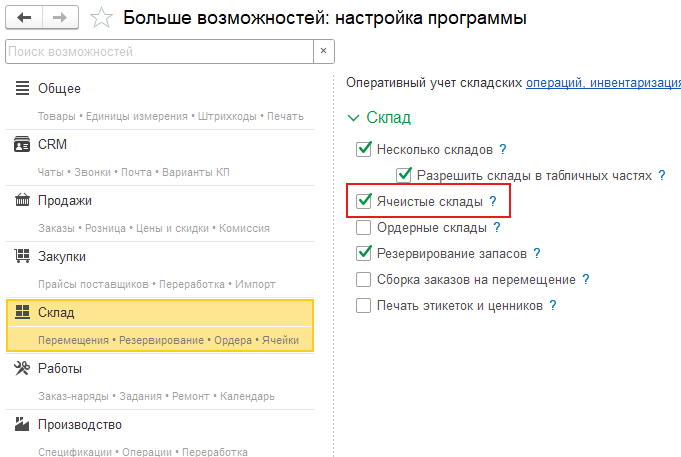
Опция «Ячеистые склады»
В подразделении откройте «Ячейки склада» и заполните стеллаж:
- Наименование и флажок «Стеллаж для плёнки»;
- длина и ширина стеллажа, мм;
- расположение стеллажа относительно проектора: перед столом, за столом, слева или справа;
- расположение раскроя относительно стеллажа: по ближнему или дальнему, левому или правому краю;
- расстояние от края стола до начала стеллажа, мм (от левого или правого края — по расположению раскроя);
- расстояние между стеллажом и столом, мм;
- смещение по направлению материала и перпендикулярно ему, мм;
- корректировка угла, градусы.
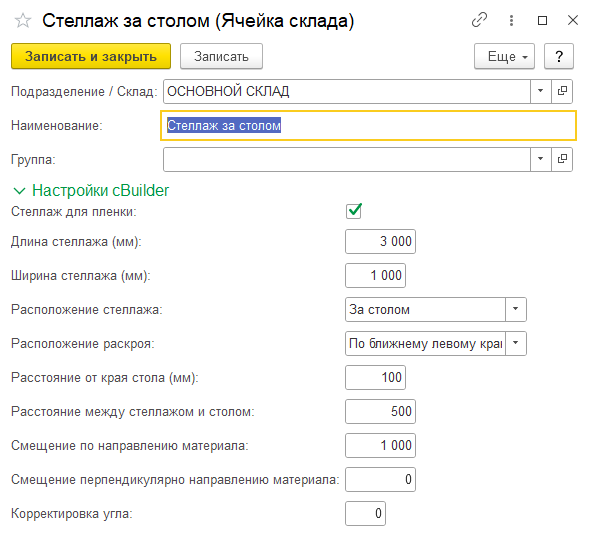
Настройка стеллажа
Точность этих значений решает, попадёт ли проекция куда нужно. Перед работой сделайте тестовые проекции с контрольными замерами и зафиксируйте найденные значения.
5. Настройте CUT-Viewer
В программе CUT-Viewer (поставляется с проектором VLT LASER):
- «Сцена» → «Настройки»: Ширина — длина стола из 1С (мм), Высота — ширина стола (мм).
- Включите флажок «Step by step add» — для построений с внутренними вырезами.
- Нажмите 10 раз левой кнопкой на синюю строку состояния внизу окна — откроется скрытый раздел «Конфигурация».
- В нём включите «UDP autostart» — программа будет принимать команды по UDP.
В карточке проектора в 1С укажите адрес компьютера, на котором запущен CUT-Viewer (не адрес самого проектора) и порт из раздела CUT-Viewer «Источник» → «oldUDP» (по умолчанию 11000).
Дальше: плёнка на стеллажах и задания раскроя и рабочее место «Проектор».