
Документация Модуль интеграции 1С:УНФ + Easy Ceiling
Новая фактура (плёнка) и готовый потолок
Работа · обновлено 26 октября 2026 г.
Как завести в 1С:УНФ + Easy Ceiling новую фактуру (плёнку) с цветами и готовый потолок к ней, чтобы плёнка появилась в Easy Ceiling, а в заказе по ней получался готовый потолок нужного цвета.
Снимки экрана — из Easy Ceiling редакции 1.6; в вашей версии форма может выглядеть немного иначе.
1. Плёнка
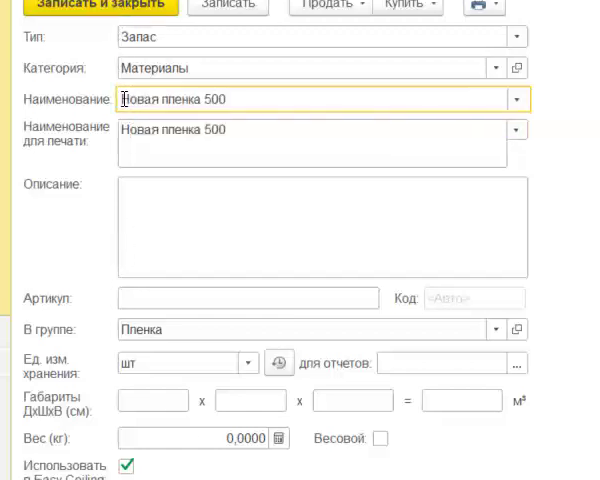
- Откройте справочник Номенклатура и выберите группу, где у вас лежат плёнки (в примере — Производство → Пленка). Нажмите Создать.
- Заполните Наименование, например «Новая пленка 500».
- Отметьте Использовать в Easy Ceiling — ниже появится раздел Настройки Easy Ceiling.
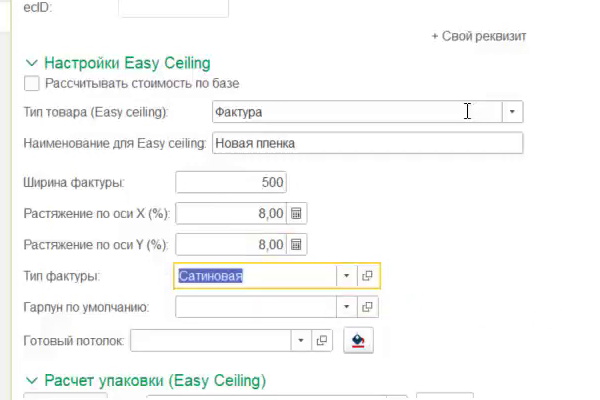
В разделе Настройки Easy Ceiling:
- Тип товара (Easy ceiling) — «Фактура».
- Наименование для Easy ceiling — название, под которым плёнку увидят в Easy Ceiling. Ширину в него не пишите: Easy Ceiling сам покажет её в скобках, например «Новая пленка (500, X=0.08, Y=0.08)».
- Ширина фактуры — в примере 500.
- Растяжение по оси X (%) и Растяжение по оси Y (%) — в примере по 8.
- Тип фактуры — указывать обязательно (в примере «Сатиновая»).
- Гарпун по умолчанию — при необходимости.
Нажмите Записать.
2. Цвета плёнки
Цвета плёнки — это её характеристики.
- Перейдите на вкладку Характеристики и отметьте Использовать характеристики.
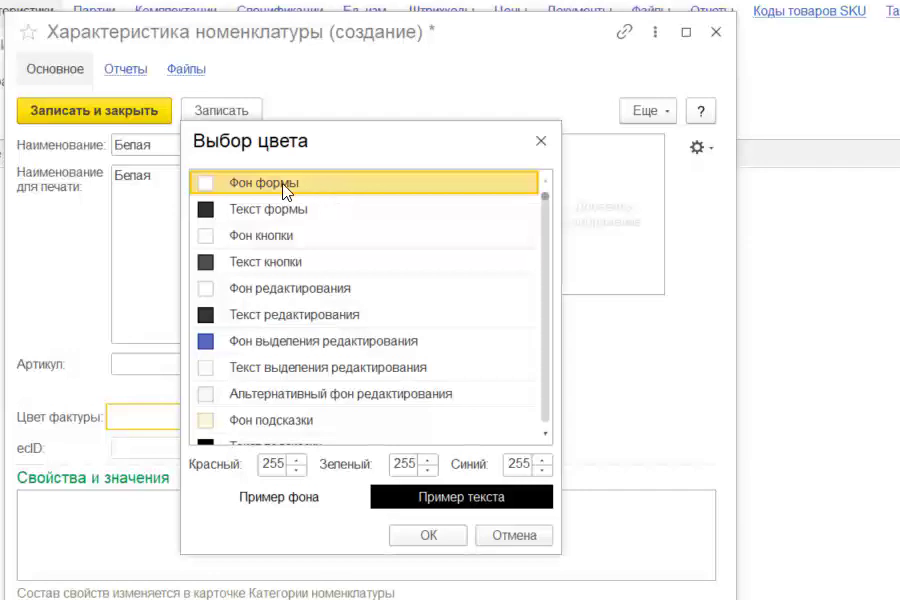
- Нажмите Создать, введите Наименование цвета (например «Белая») и выберите Цвет фактуры.
- Нажмите Записать и закрыть.
- Так же добавьте остальные цвета (в примере — «Синяя»).

Вернитесь на вкладку Основное и запишите плёнку.
3. Готовый потолок
К плёнке нужно привязать готовый потолок — номенклатуру, которая попадёт в заказ.
- В разделе Настройки Easy Ceiling откройте выбор в поле Готовый потолок.
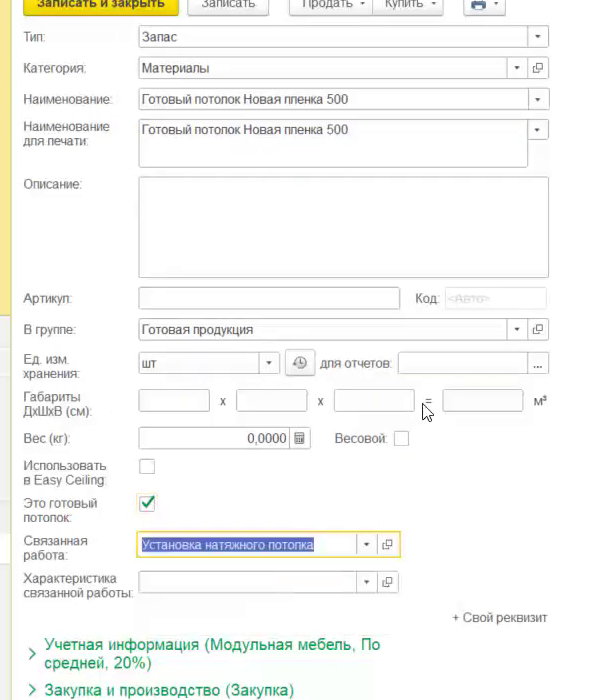
- Перейдите в группу Готовая продукция и нажмите Создать.
- Заполните Наименование, например «Готовый потолок Новая пленка 500».
- Отметьте Это готовый потолок.
- Если к потолку нужна связанная работа (например, установка или упаковка), выберите её в поле Связанная работа.
- Нажмите Записать и закрыть и выберите созданный потолок.
Характеристики (цвета) у готового потолка вручную не заполняйте — их копирует следующий шаг.
4. Цвета — в готовый потолок
Рядом с полем Готовый потолок нажмите кнопку Скопировать цвета в готовый потолок. 1С создаст у готового потолка те же цвета, что у плёнки, и по каждому сообщит: «Для готового потолка … создан новый цвет …».

Кнопку можно нажимать снова, когда у плёнки появятся новые цвета: создаются только недостающие, уже скопированные не повторяются. В текущих версиях у плёнки есть ещё поле Отрез — цвета в отрез копируются так же, кнопкой рядом с ним.
Запишите плёнку.
5. Обмен с Easy Ceiling
Новая плёнка, её цвета и готовый потолок уходят в Easy Ceiling при автоматическом обмене по расписанию. Чтобы не ждать, запустите обмен вручную: Настройки → Еще больше возможностей → Easy Ceiling → Обмен данными с Easy ceiling.

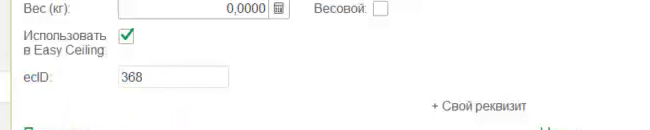
После обмена у плёнки и у её цветов заполняется ecID — значит, Easy Ceiling их получил.
6. Проверка в заказе
- Создайте заказ покупателя и нажмите Получить данные из Easy ceiling.
- В Easy Ceiling выберите новую Фактуру и Цвет и получите данные в 1С.

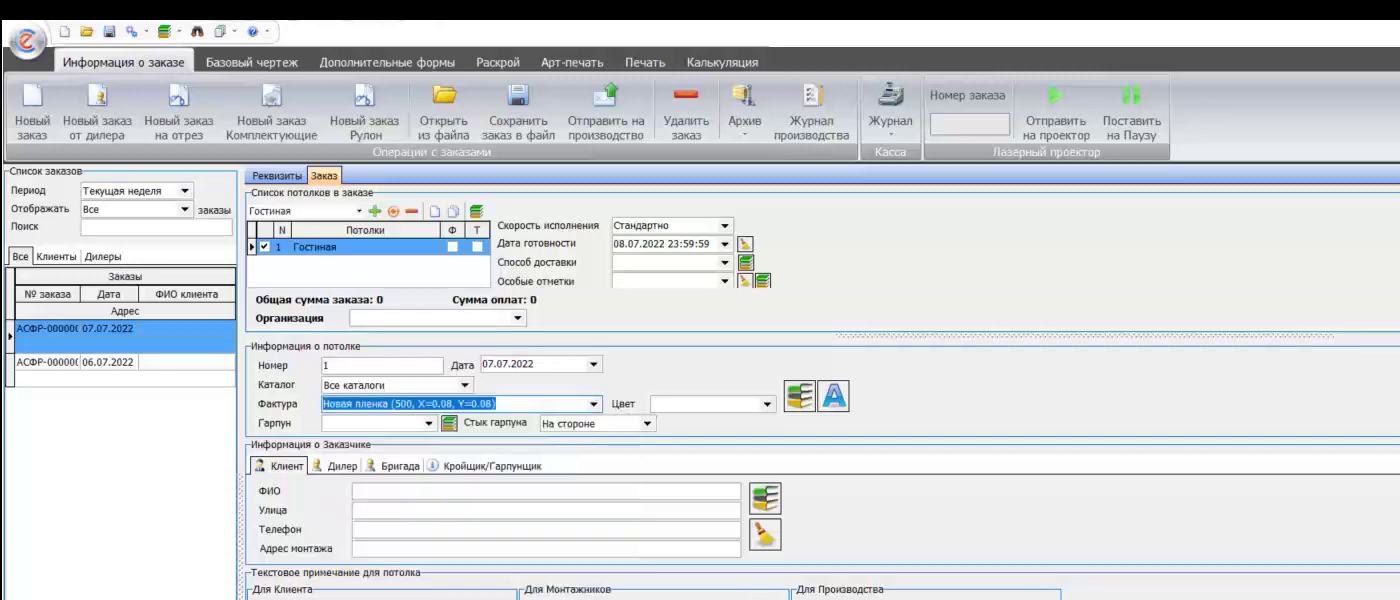
В заказе появится готовый потолок новой плёнки с выбранным цветом.

Коротко
- Плёнка: Использовать в Easy Ceiling, тип товара «Фактура», ширина, растяжение и тип фактуры.
- Цвета — характеристики плёнки.
- Готовый потолок — в группе «Готовая продукция», с флажком Это готовый потолок, без своих цветов.
- Цвета в готовый потолок — кнопкой Скопировать цвета в готовый потолок.
- Обмен с Easy Ceiling — по расписанию или вручную; после него заполняется ecID.
Видео: Создание новой фактуры в УНФ.