
Документация Построитель cBuilder
Рабочее место «Проектор»
Работа · обновлено 26 октября 2026 г.
Рабочее место оператора лазерного проектора: Производство → Проектор. Здесь видны задания раскроя, отправляется построение на проектор, отмечается выполнение и при необходимости поправляются параметры проекции. Всё, что сделано здесь, записывается в документы «Выполнение раскроя на проекторе».
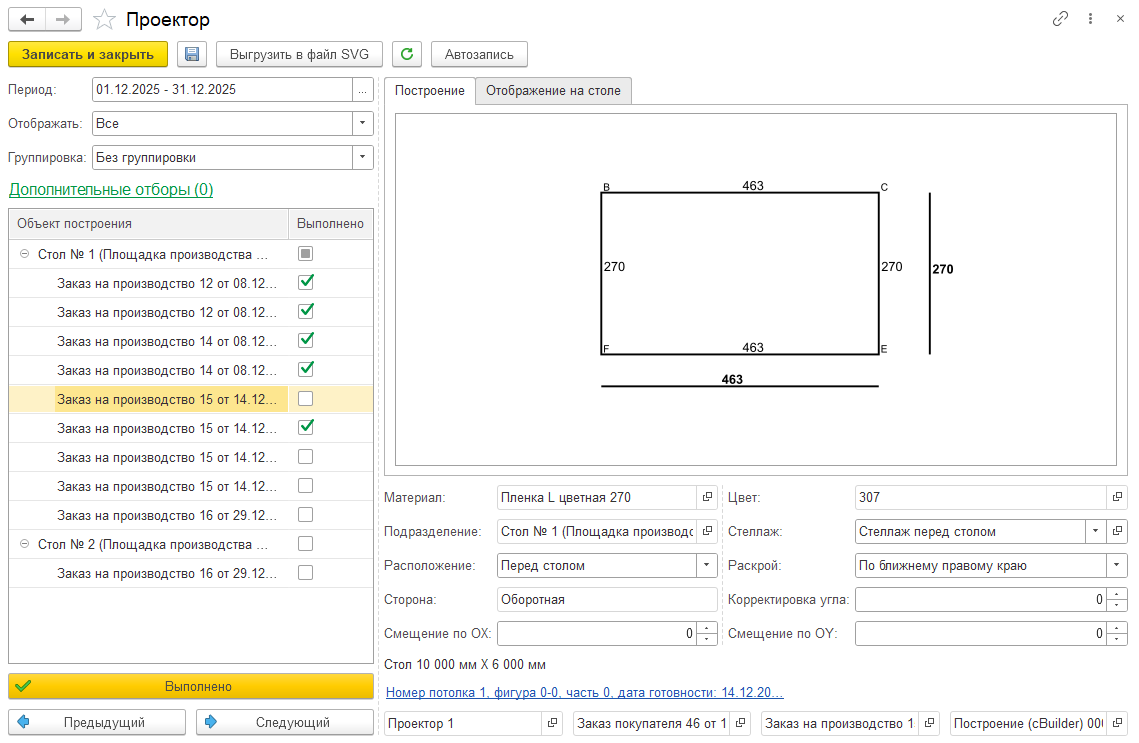
Рабочее место «Проектор»
Отборы и группировки
Слева вверху — отборы и группировки списка заданий:
- Период — по дате готовности;
- Отображение — выполненные, невыполненные или все;
- в свёрнутой группе «Дополнительные отборы» — организация, подразделение (стол), материал и цвет.
Группировки: без группировки, по дате готовности, по заказу на производство, по материалу с цветом, по стеллажу. Первая группировка — по подразделению — есть всегда. Настройки запоминаются для каждого пользователя.
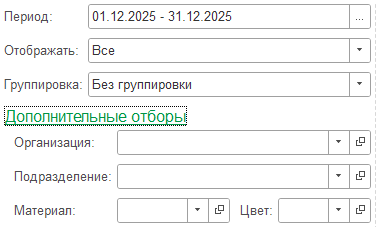
Отборы и группировки
Список заданий
Под отборами — задания. При обновлении списка выделяется первое невыполненное. Выбор строки обновляет параметры построения и отправляет построение на проектор.
Отметить выполнение: флажок «Выполнено», кнопка «Выполнено» (с переходом к следующему невыполненному) или сканер штрих-кода. Переходить между заданиями: щелчком, кнопками «Предыдущий» и «Следующий» или сканером.
Горячие клавиши: Ctrl + Пробел — выполнено, Ctrl + Num− — предыдущий, Ctrl + Num+ — следующий.
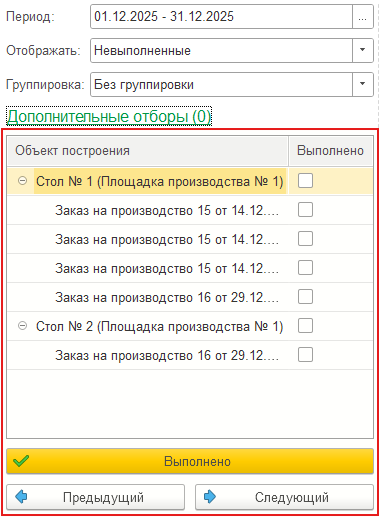
Список заданий раскроя
Параметры построения
Можно поправить прямо в работе: стеллаж, расположение стеллажа и раскроя, смещение по осям, корректировку угла. Изменения сразу уходят на проектор и сохраняются в документе выполнения раскроя.
На странице «Отображение на столе» — контуры построения на столе, все стеллажи стола и выделенный цветом стеллаж текущего задания.
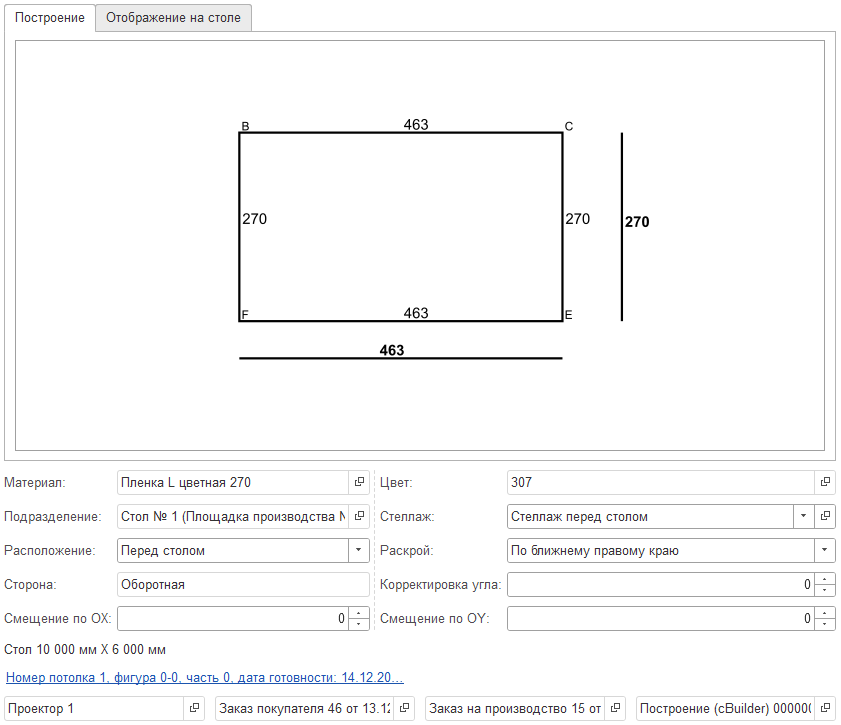
Параметры построения
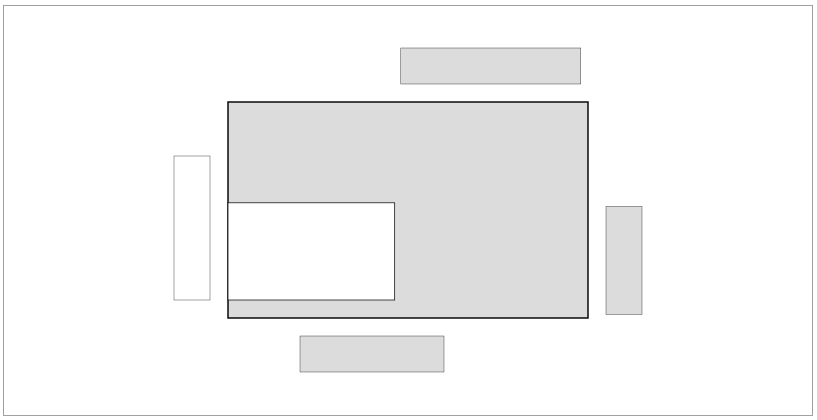
Отображение на столе
Сохранение
Кнопки «Записать» и «Записать и закрыть», или режим «Автозапись» — тогда всё сохраняется сразу при отметке «Выполнено».
Сканер штрих-кода
Сканер подключите в «Подключаемое оборудование» так, чтобы он передавал данные как события (подробнее — в документации 1С:УНФ).
QR-коды на печатной форме «Раскрой по полотнам»: при одной части раскроя — один код в описании построения; при нескольких — свой код у каждой части справа от таблицы координат.
- Отсканируйте QR-код построения — задание выделится в списке и уйдёт на проектор.
- Отсканируйте служебный QR-код с текстом Build=Complete — текущее задание отметится выполненным.
Перед началом работы проверьте, что коды печатаются чётко и читаются сканером.
Прочие команды
«Сохранить в SVG» — выгрузить выбранное построение; «Обновить список» — перечитать задания.