
Документация Построитель cBuilder
Внешний и внутренний вырез
Работа · обновлено 26 октября 2026 г.
Внешний вырез
Вырез на стороне фигуры — выступ внутрь или наружу. Правой кнопкой на зелёной точке стороны → «Сдвиг стороны»:
- От точки — вершина, от которой откладывается расстояние;
- Расстояние — от вершины до начала выреза;
- Глубина выреза — насколько сдвигается сторона;
- Направление — внутрь или наружу;
- Длина сдвига — длина выреза, или флажок «До конца» — на всю оставшуюся сторону.
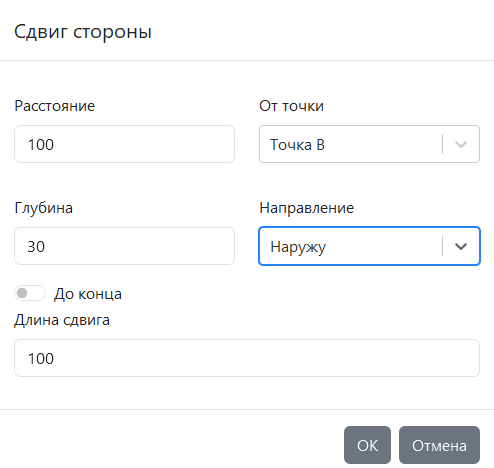
Внешний вырез наружу
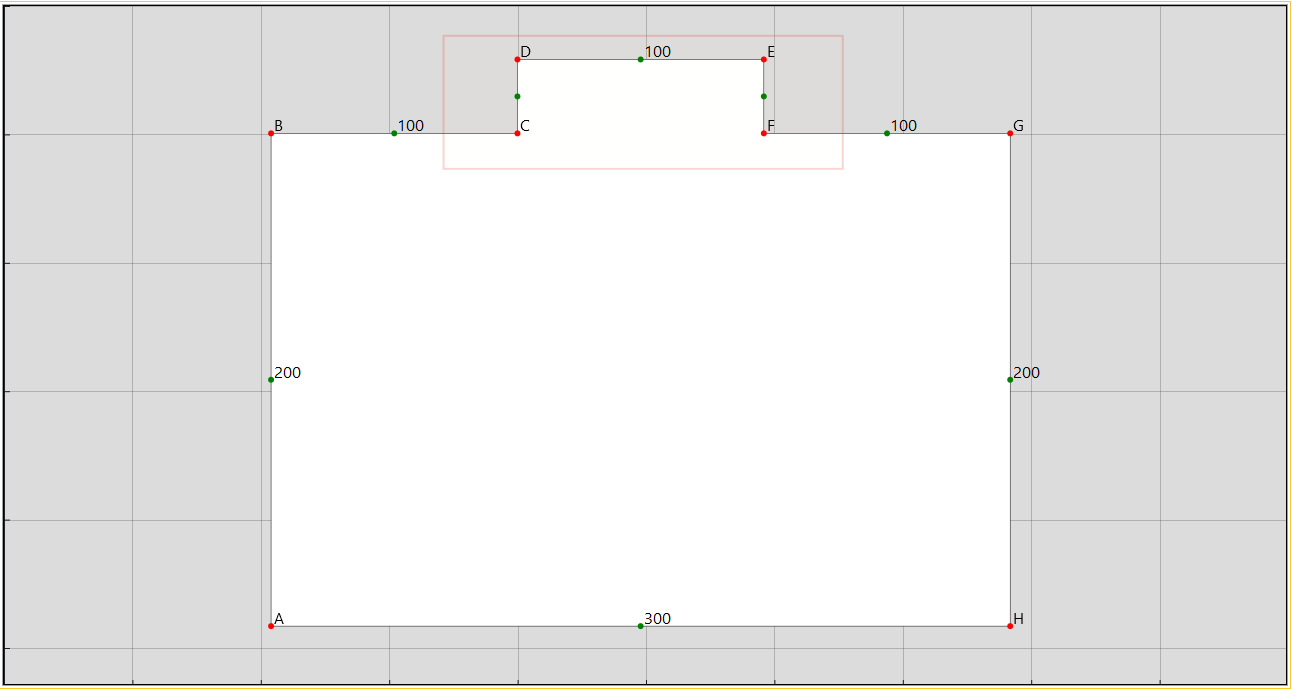
Результат
Пример выреза внутрь до конца стороны:
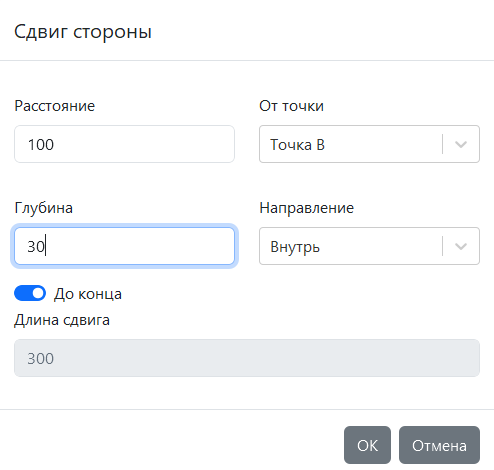
Внешний вырез внутрь до конца стороны
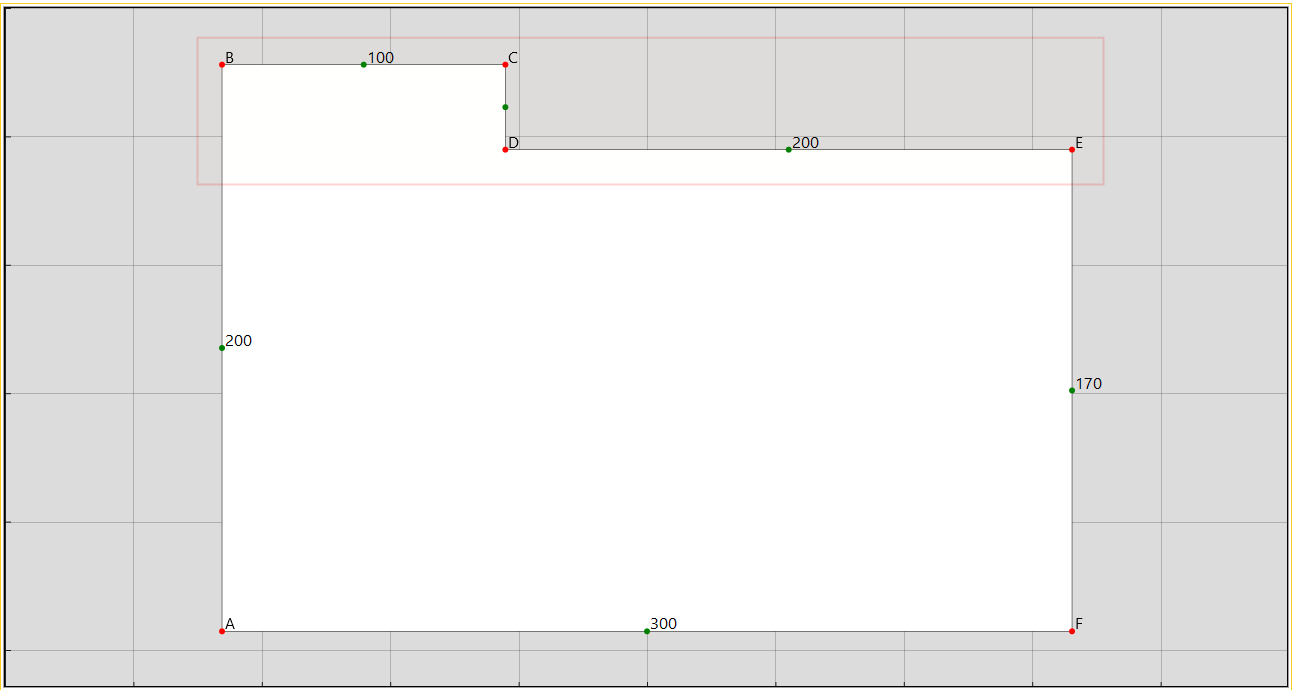
Результат
Внутренний вырез
Вырез целиком внутри построения (например, под колонну). Правой кнопкой на свободном месте внутри фигуры → «Добавить вырез».
- Создайте фигуру выреза — тот же мастер, что для построения (см. Создание построения).
- Выберите тип связи — как привязать вырез к основной фигуре:
по одной точке — вершина фигуры, «Расстояние ∥ оси» (вдоль стороны) и «Расстояние ⟂ оси» (перпендикулярно ей); значения подставляются по месту щелчка; по двум точкам — две вершины фигуры и расстояния от каждой до нулевой точки выреза (если решения нет, мастер сообщит).
Нулевая точка выреза — по параметру «Начало координат для построения» вида заказа.
Вырез должен лежать внутри фигуры и не пересекать её контур и другие вырезы — иначе построитель сообщит об ошибке (с версии 1.4.7 это проверяется и при перетаскивании, и в форме 1С).
Удалить вырез: правой кнопкой на вырезе → «Удалить вырез». С внутренним вырезом можно делать всё то же, что с основной фигурой (см. Работа с фигурой).
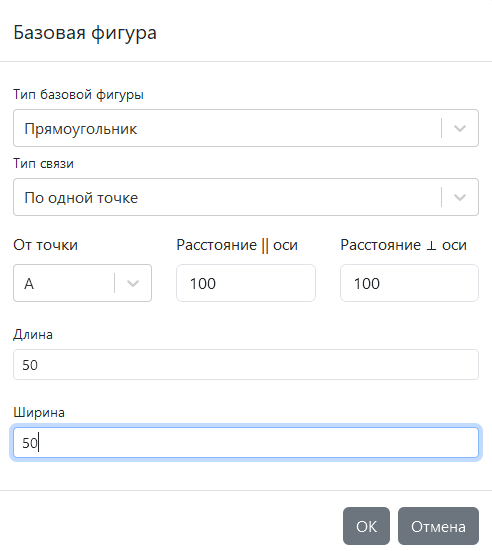
Создание выреза
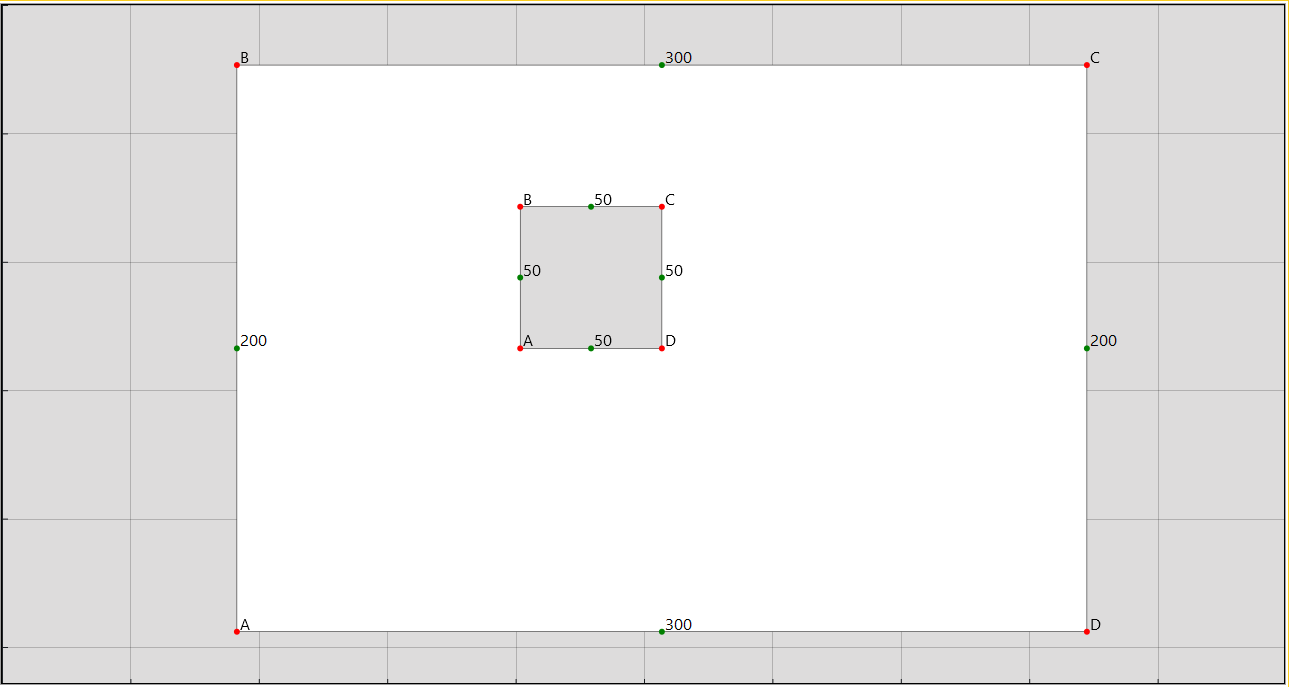
Внутренний вырез